 Mawok
MawokMawok
送る前に、一呼吸。
チャット欄やターミナルに直接打っていて、書きかけのまま Enter で送ってしまったこと、ありませんか?
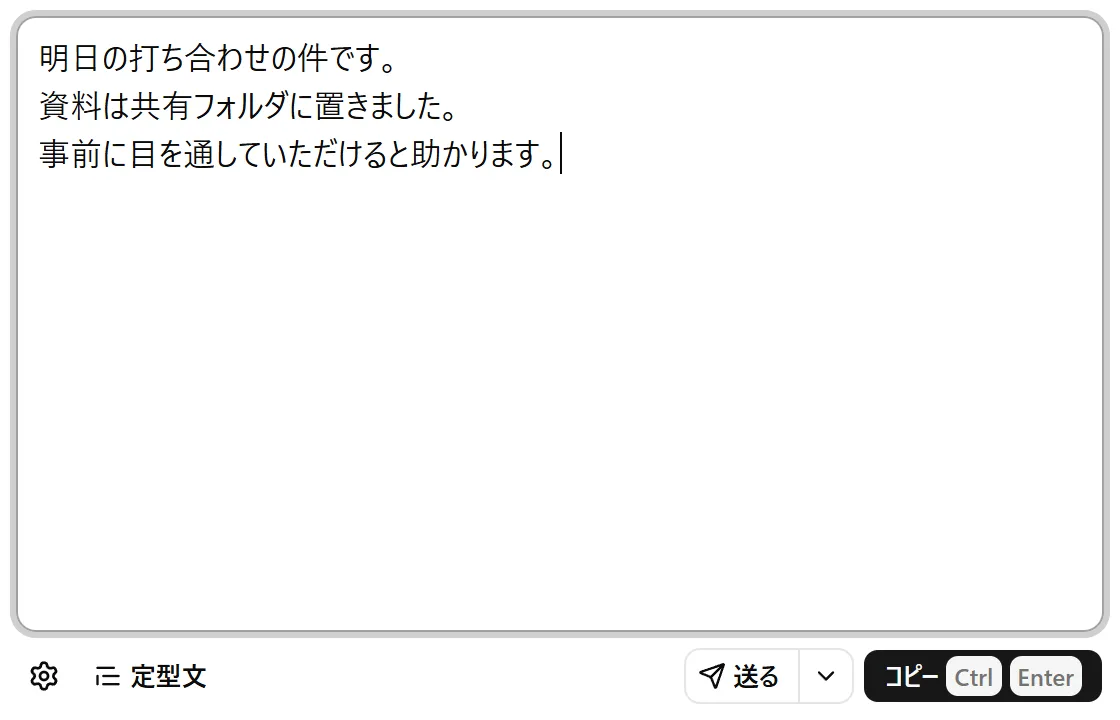
Mawok は、その手前で一呼吸おくための下書き場所です。Enter を押しても何も送れない。だが、それがいい。
- 無料
- Windows / Mac(Apple シリコン)
- 機器の間で下書きを送れる
主な特徴
- ひと押しで出るホットキー一つで、どのアプリからでも下書きを出せます。
- 貼り付けるのは自分コピーすると元のアプリに戻るので、そのまま貼り付けます。
- ほかの機器へ送る書いた下書きを、自分の Mac や Windows へそのまま送れます。
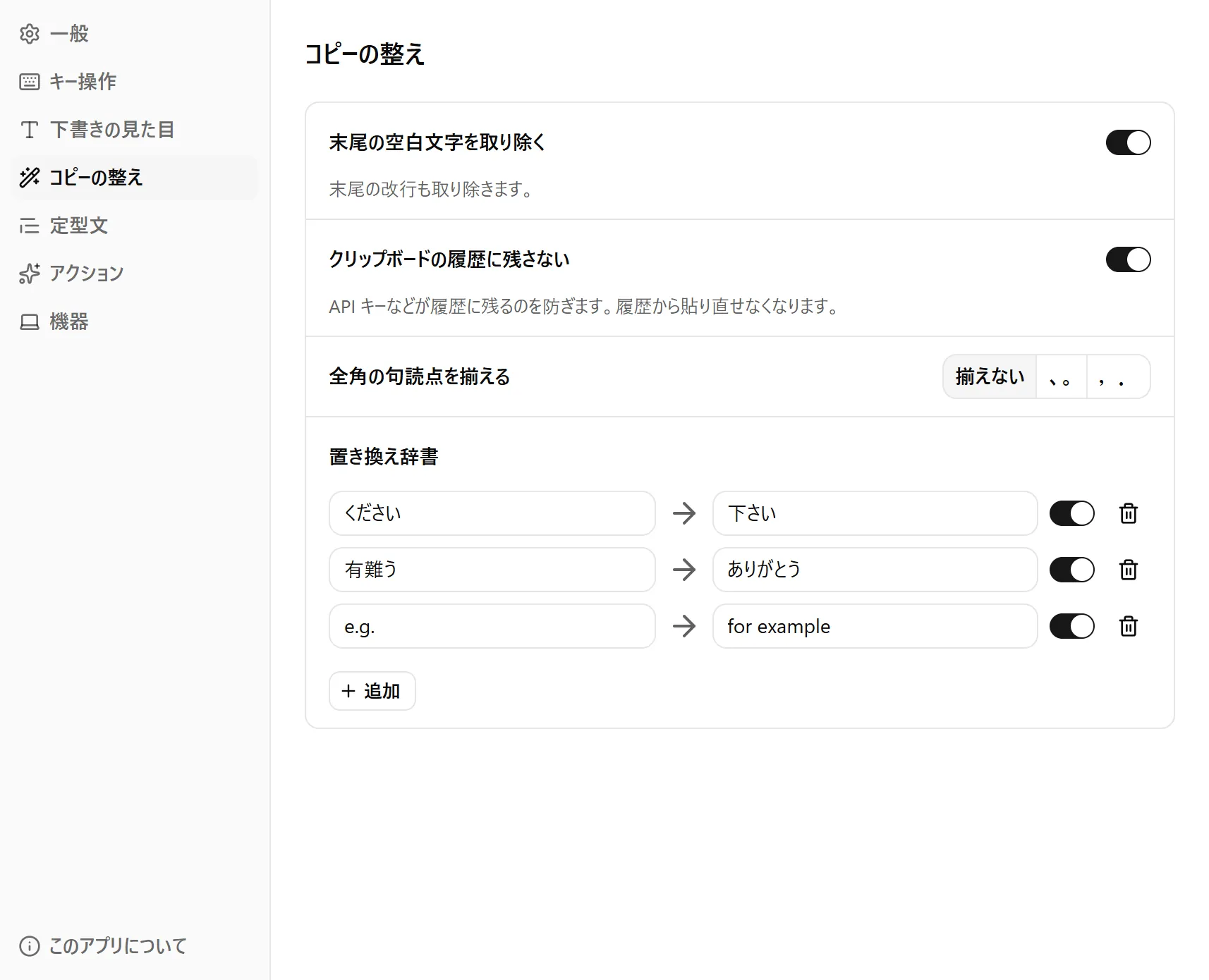
- コピーのときに整える語句の置き換えや句読点の統一を、コピーのたびに自動で通せます。
- 定型文よく使う書き出しや指示文を、選ぶだけで差し込めます。
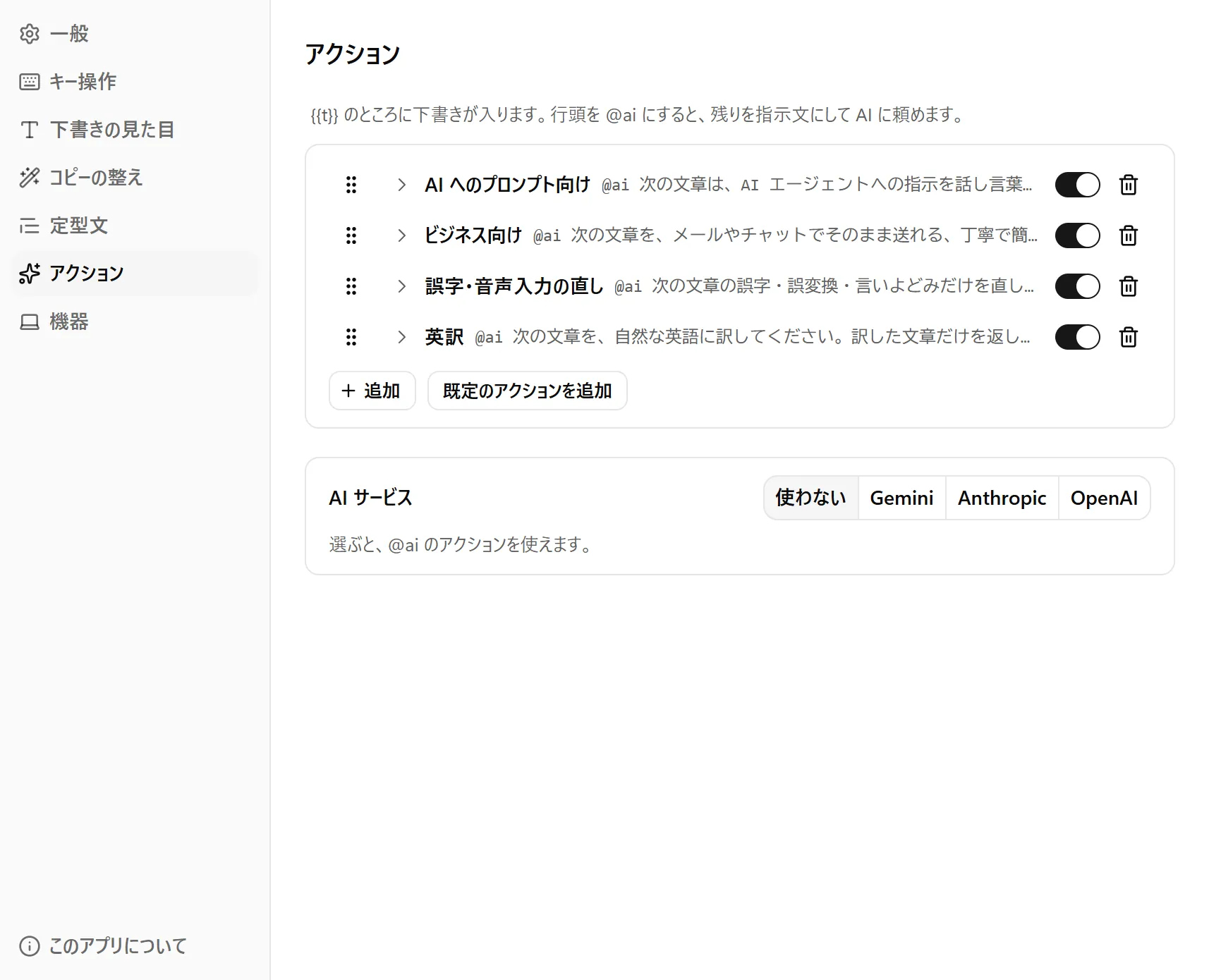
- アクション下書きをコマンドや AI に通して、結果で置き換えられます。
- 書いたものを呼び戻せる前にコピーした下書きを、キーでたどれます。
画面
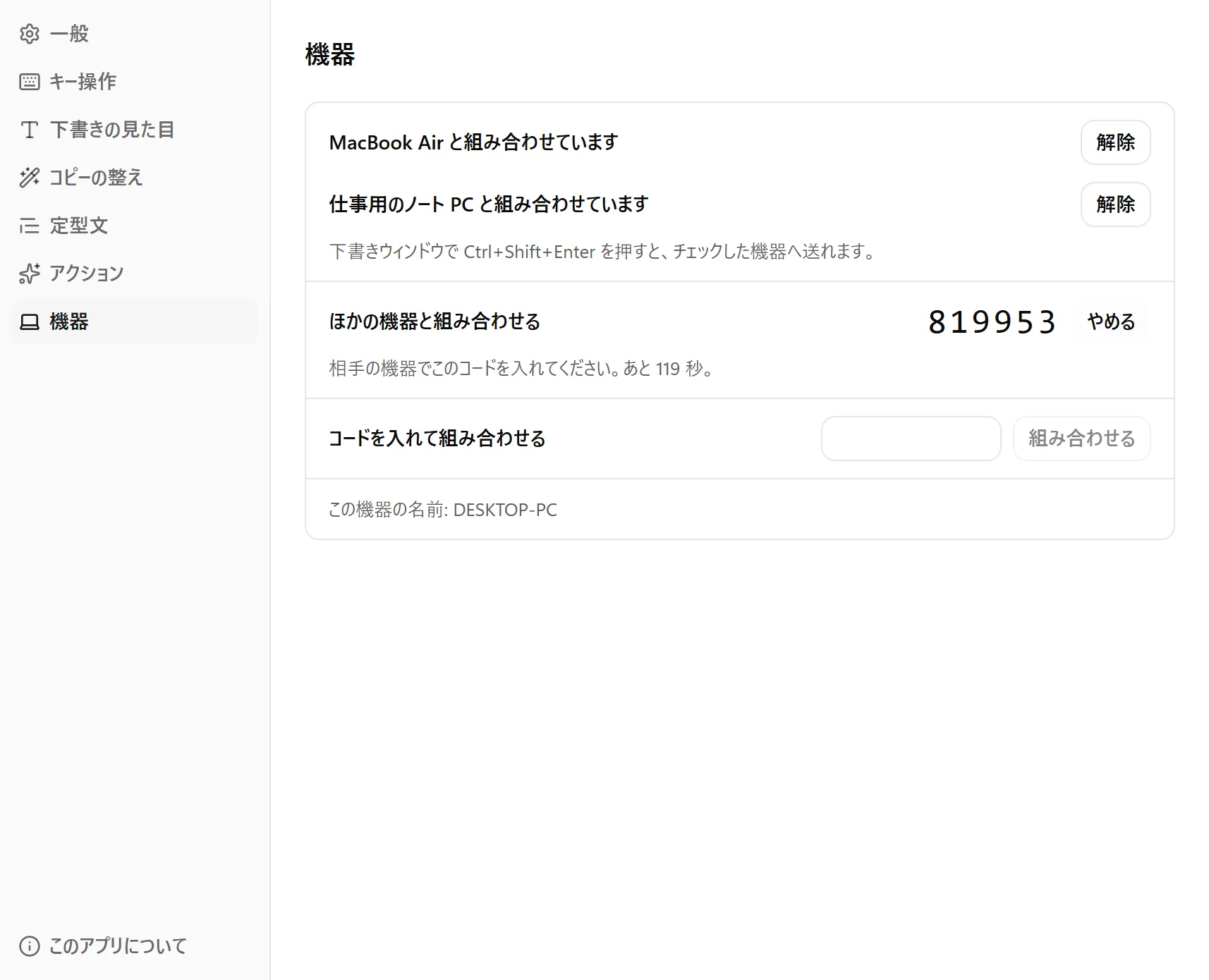
自分の Mac や Windows とは、6桁のコードで組み合わせます。あとは、書いた下書きをそのまま送れます。
アクションは、設定で登録しておき、下書きウィンドウで選んで使います。最初から、AI に頼む4つが入っています。AI サービスに「Mawok」(アカウントの残高)か、自分の API キーで使う Gemini・Anthropic・OpenAI を選ぶと使えます。
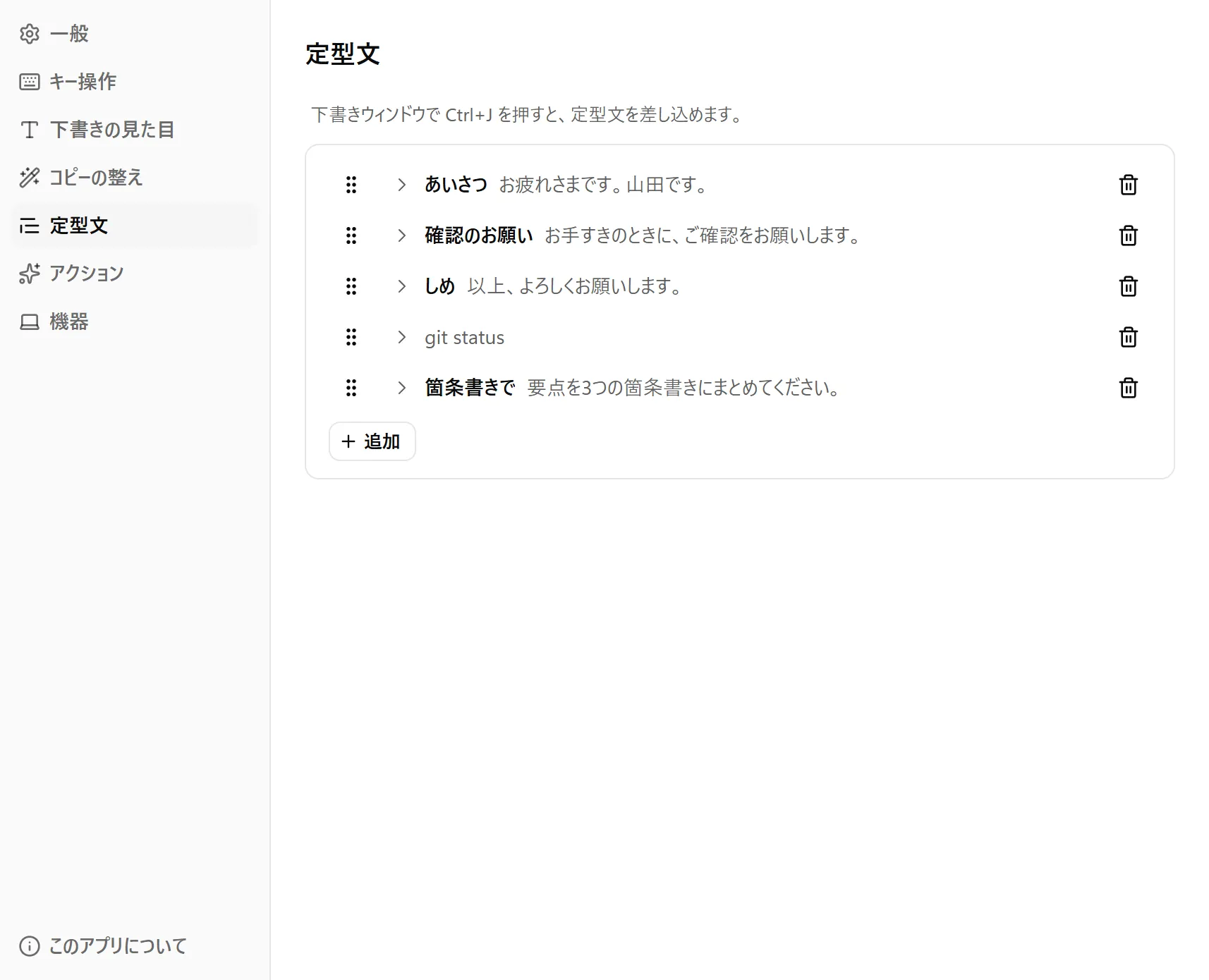
定型文も、設定で登録しておき、下書きウィンドウで選んで差し込みます。
コピーのたびに通す整えも、設定で選べます。
使う流れ
- ホットキーを押すと、下書きウィンドウが出ます。
- 書きます。音声入力でも、キーボードでも構いません。
- コピーのキー(既定は Ctrl+Enter / Cmd+Enter)を押します。
- 元のアプリに戻っているので、そのまま貼り付けます。
よくある質問
無料ですか?
Mawok は無料で使えます。AI のアクションを使うときだけ、利用料がかかります。自分の API キーで使うなら、そのサービスに払います。キーを持っていなければ、Mawok のアカウントの残高(1回 300 円で買い足し)で使えます。
AI は必ず使いますか?
使いません。既定では使わない設定です。使うときは、AI サービスを「Mawok」(アカウントの残高で使う)か、自分の API キーで使う Gemini・Anthropic・OpenAI から選びます。
AI の残高とは?
キーを持っていなくても AI のアクションを使えるよう、Mawok が Google の Gemini に取り次ぐ分の前払いです。このページの「アカウント」からサインインして買います。新しいアカウントには、試せる分が少し付きます(月ごとの上限に達したときは、翌月以降に付きます)。期限はありません。
ほかの機器へ送るには?
設定の「機器」で、6桁のコードを使って2台を組み合わせます。同じネットワークの中なら、Mac と Windows の間でも送れます。
終了するには?
タスクトレイ(macOS ではメニューバー)のメニューから終了します。macOS では、Cmd+Q では終了しません。
動作環境
- WindowsWindows 10(64ビット)以上。
- macOSmacOS 13(Ventura)以上。Apple シリコンの Mac に限ります。
ダウンロード
配布の準備をしています(Coming Soon)。